
Alluwa est la plateforme que le daara de votre enfant utilise. L’équipe y enregistre chaque jour les leçons de Coran, les appels, les notes, les devoirs et les paiements. Vous, parents, consultez tout cela dans votre espace et vous écrivez à l’administration quand vous en avez besoin.
Chapitre 1
Le site d’Alluwa
Tout commence sur alluwa.org, le site de la plateforme. Il présente Alluwa aux daaras et donne accès à la page de connexion de votre espace.
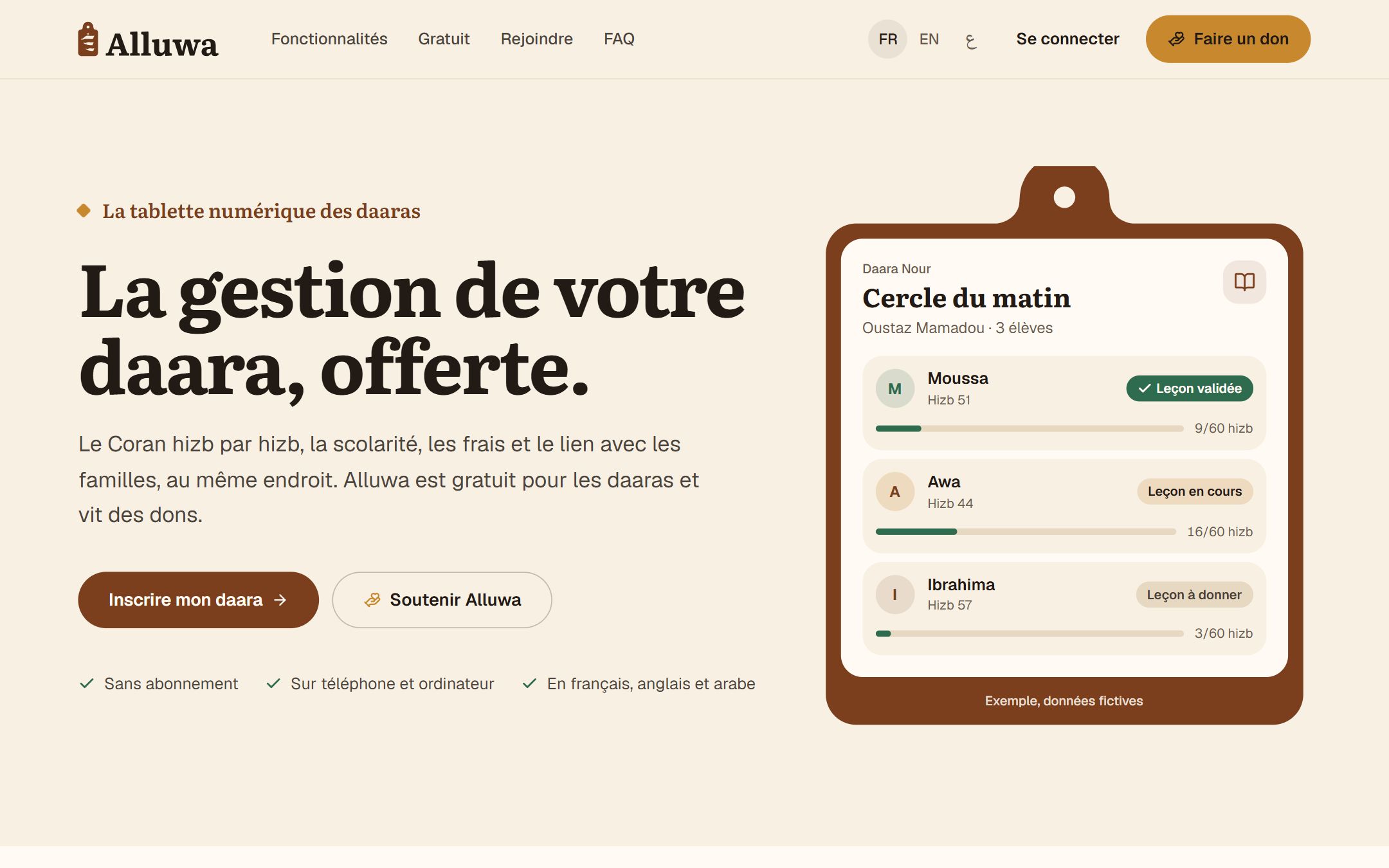
- Le menu présente la plateforme : Fonctionnalités, Gratuit, Rejoindre et FAQ.
- FR EN ع changent la langue du site : français, anglais ou arabe.
- Se connecter ouvre la page de connexion à votre espace (chapitre 2).
- Alluwa est gratuit pour les daaras et pour les familles : vous n’avez rien à payer à Alluwa.
- Inscrire mon daara s’adresse aux responsables de daara. Vous, parents, n’en avez pas besoin.
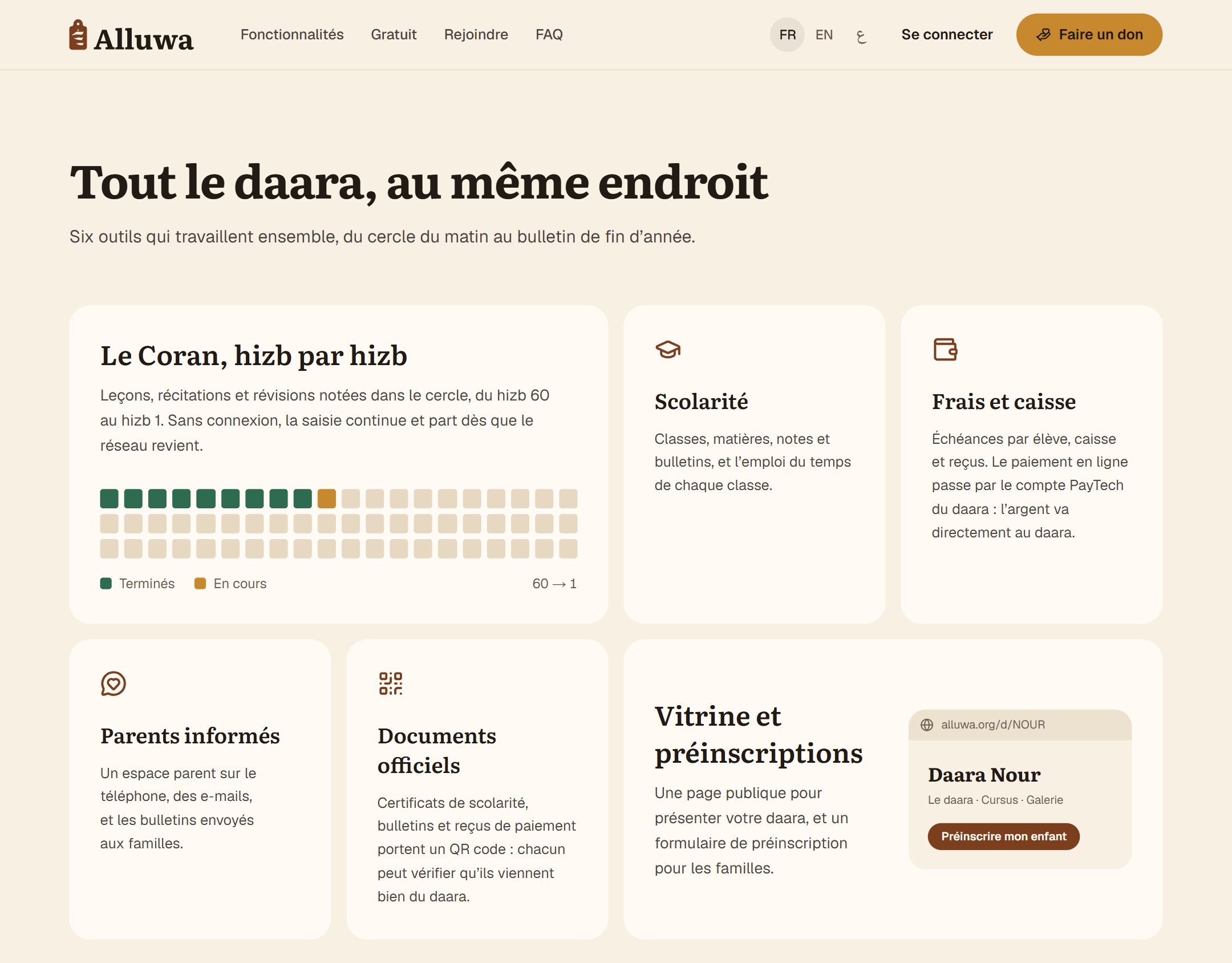
Plus bas, la section Tout le daara, au même endroit présente les outils d’Alluwa : le Coran hizb par hizb, la scolarité, les frais et la caisse, les documents officiels et la page publique du daara. La carte Parents informés décrit l’espace que vous utilisez.
Ce manuel est aussi en ligne, à l’adresse alluwa.org/guide-parents. Le daara qui a une page publique (alluwa.org/d/ suivi du code du daara) y met le lien « Guide des parents », en bas de page.
Chapitre 2
Accéder à votre espace
Qui crée votre compte ?
C’est le daara. Votre compte parent est créé quand votre enfant est inscrit. Vous ne pouvez pas le créer vous-même. Si vous n’avez reçu aucun accès, adressez-vous au secrétariat du daara.
Activer votre compte la première fois
Vous recevez un email intitulé « Votre espace parents », suivi du nom du daara. Il contient votre identifiant et un bouton pour créer votre mot de passe.
- Ouvrez l’email et touchez Créer mon mot de passe.
- La page « Bienvenue ! » s’ouvre et affiche votre identifiant. Notez-le : vous en aurez besoin à chaque connexion.
- Choisissez un mot de passe d’au moins 8 caractères, puis saisissez-le une seconde fois dans Confirmez le mot de passe. Le bouton Afficher permet de vérifier ce que vous tapez.
- Touchez Enregistrer mon mot de passe, puis Se connecter.
Ce lien est personnel. Il est valable 7 jours et ne sert qu’une fois. Si la page affiche « Ce lien n’est plus valable », demandez au daara de vous renvoyer un lien d’accès, ou utilisez « Mot de passe oublié » (voir plus bas).
Se connecter
- Ouvrez alluwa.org dans le navigateur de votre téléphone ou de votre ordinateur.
- Touchez Se connecter en haut de la page. Sur téléphone, ce lien se trouve dans le bouton Menu. Vous pouvez aussi aller directement à alluwa.org/login.
- Saisissez votre identifiant ou l’adresse email de votre compte dans Identifiant ou adresse email, puis votre Mot de passe, et touchez Se connecter.
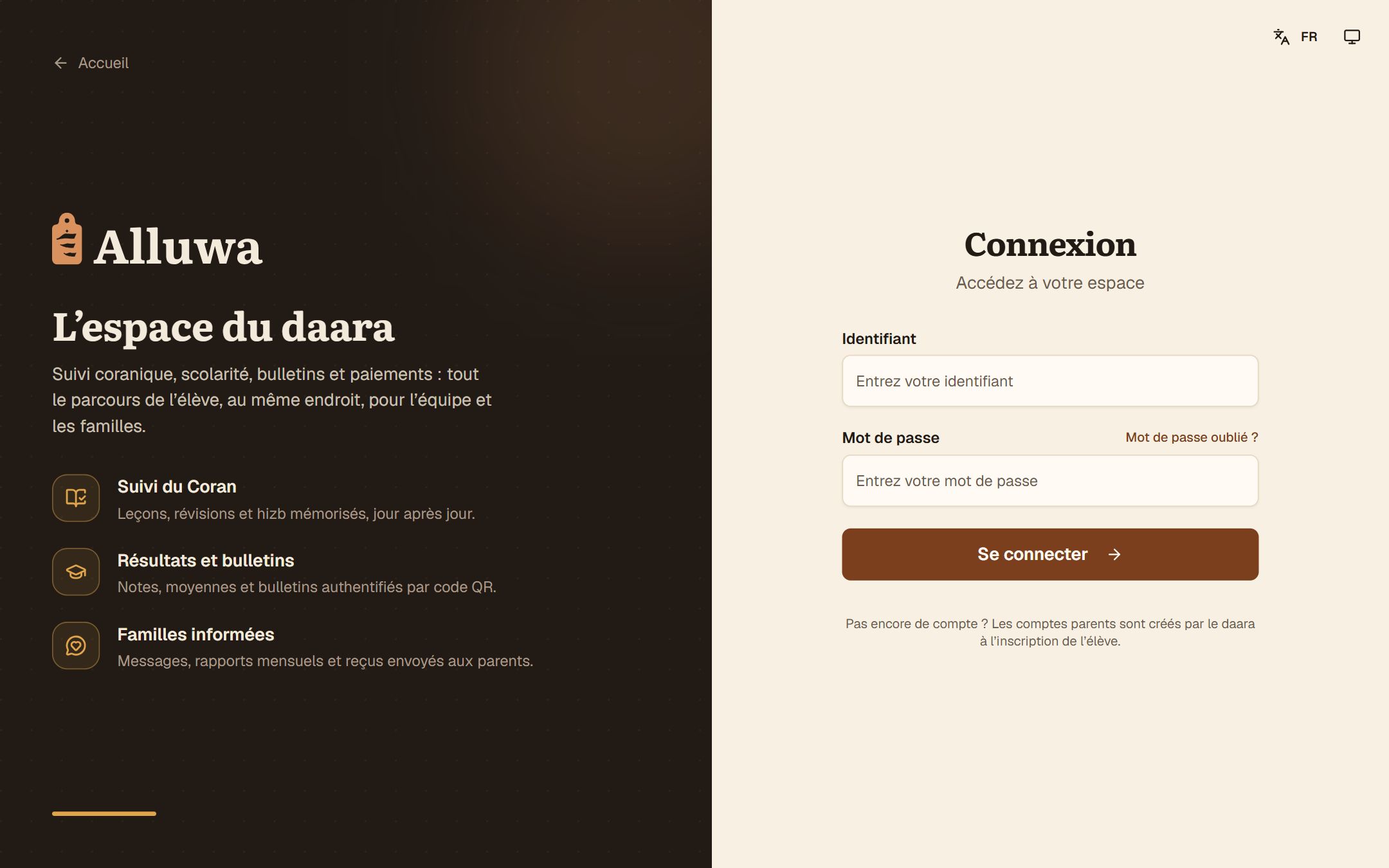
Vous arrivez sur la page Mes enfants. Si le message « Identifiant ou mot de passe incorrect » apparaît, vérifiez l’identifiant reçu par email (majuscules et minuscules comprises) ou essayez avec votre adresse email, sinon choisissez un nouveau mot de passe.
Astuce : dans le menu de votre navigateur, l’option « Ajouter à l’écran d’accueil » place un raccourci vers Alluwa à côté de vos applications.
Mot de passe oublié
- Sur la page de connexion, touchez Mot de passe oublié ?
- Saisissez votre identifiant ou l’adresse email de votre compte, puis Recevoir un lien.
- Dans l’email reçu, touchez Choisir mon mot de passe. Ce lien est valable 48 heures.
Rien reçu ? Regardez dans les courriers indésirables. Si votre compte n’a pas d’adresse email, demandez au daara de vous envoyer un lien.
Se déconnecter
En bas du menu, touchez votre nom, puis Se déconnecter. Faites-le toujours sur un téléphone ou un ordinateur partagé. Si vous restez longtemps sans utiliser Alluwa, la plateforme vous demandera de vous reconnecter (« Votre session a expiré »).
Gardez votre mot de passe pour vous. Personne au daara n’a besoin de le connaître.
Inscrire un nouvel enfant
Sur la page publique de votre daara (alluwa.org/d/ suivi du code du daara), le bouton Inscrire mon enfant ouvre le formulaire de pré-inscription. Vous êtes informé par email à chaque étape : réception du dossier, décision du daara, puis ouverture de votre espace parents si l’inscription est acceptée. Si vous avez déjà un compte, demandez au daara d’y rattacher votre nouvel enfant.
Chapitre 3
Se repérer dans votre espace
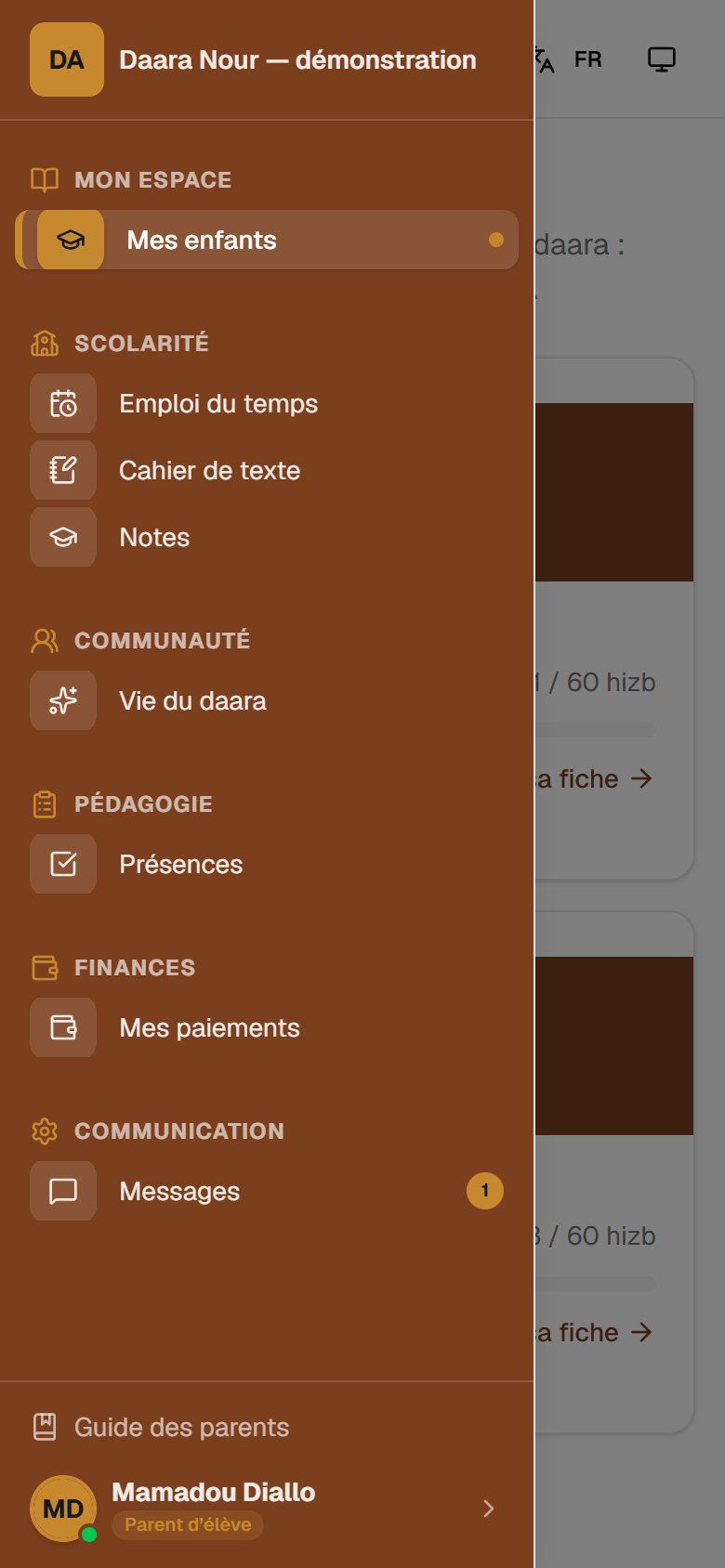
Sur un ordinateur, le menu se trouve à gauche de l’écran. Les rubriques sont rangées par thème : Mon espace, Scolarité, Communauté, Pédagogie, Finances et Communication.
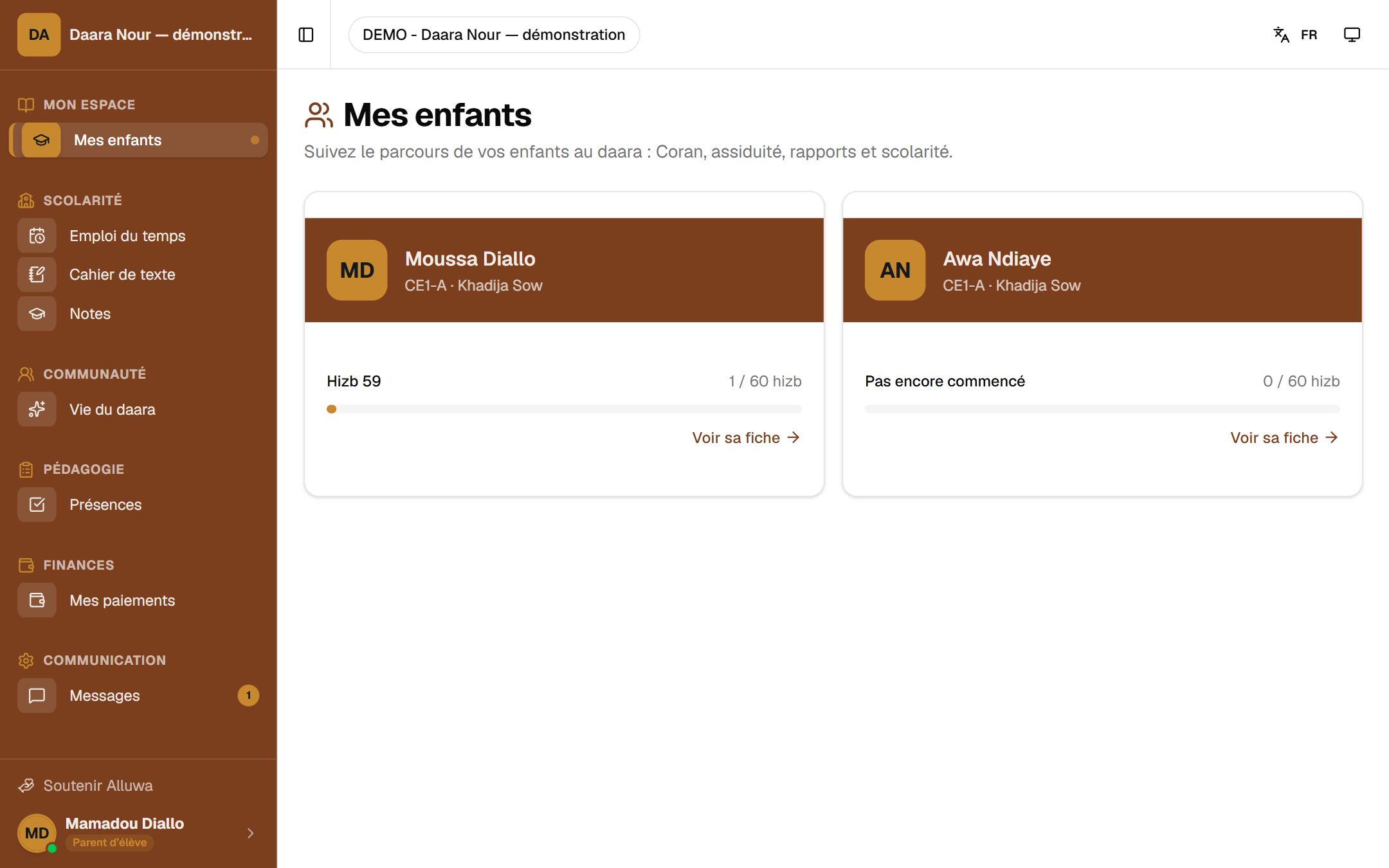
| Rubrique | Ce que vous y trouvez |
|---|---|
| Mes enfantsMon espace | La fiche de chaque enfant : Coran, notes, santé, rapports mensuels, assiduité, comportement et scolarité. C’est la page d’accueil. |
| Emploi du tempsScolarité | Les horaires de la classe de vos enfants. |
| Cahier de texteScolarité | Ce qui a été fait en classe et les devoirs à la maison. |
| NotesScolarité | Les notes, les moyennes publiées et le parcours scolaire. |
| Vie du daaraCommunauté | Les photos et vidéos des activités, partagées par l’équipe. |
| PrésencesPédagogie | Les appels : présences, absences, retards. |
| Mes paiementsFinances | Ce qui est payé, ce qui reste, vos reçus et le paiement en ligne. |
| MessagesCommunication | Vos conversations avec l’administration et les annonces du daara. Une pastille indique les messages non lus. |
| Guide des parentsBas du menu | Ce manuel, dans un nouvel onglet. |
Sur un téléphone
Le menu est replié. Touchez le bouton en haut à gauche de l’écran (à droite si l’affichage est en arabe) pour l’ouvrir, puis choisissez une rubrique.
En haut de l’écran, vous trouvez aussi le choix de la langue, le passage en mode sombre et, si votre compte est relié à plusieurs daaras, le choix du daara (voir le chapitre 14).
L’emploi du temps, le cahier de texte et les notes concernent les enfants inscrits dans une classe de l’école. Pour un enfant suivi seulement au Coran, ces pages restent vides : c’est normal.
Chapitre 4
Mes enfants et le suivi du Coran
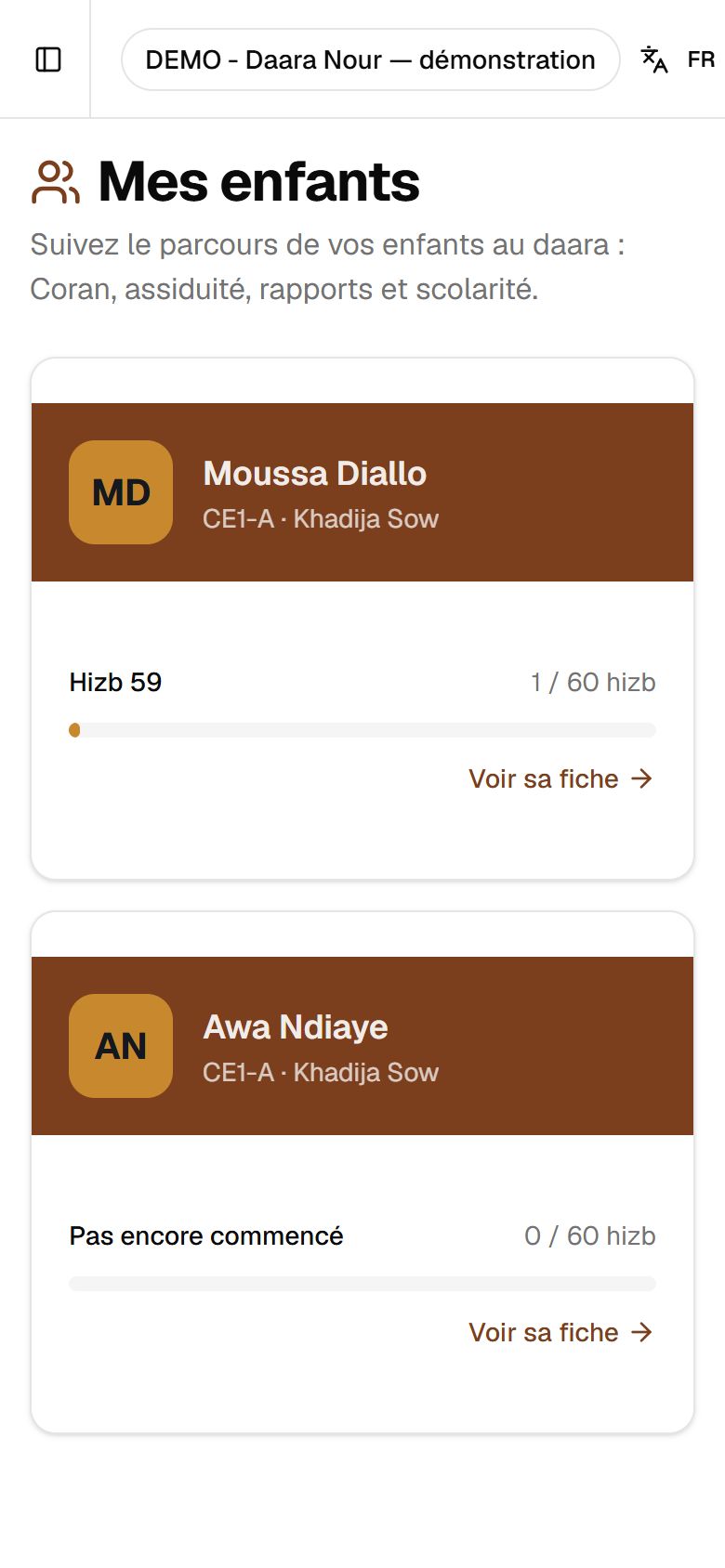
La page Mes enfants présente une carte par enfant : son nom, sa classe, son oustaz/sayda, le hizb en cours et une barre de progression sur les 60 hizb. Touchez Voir sa fiche pour tout savoir.
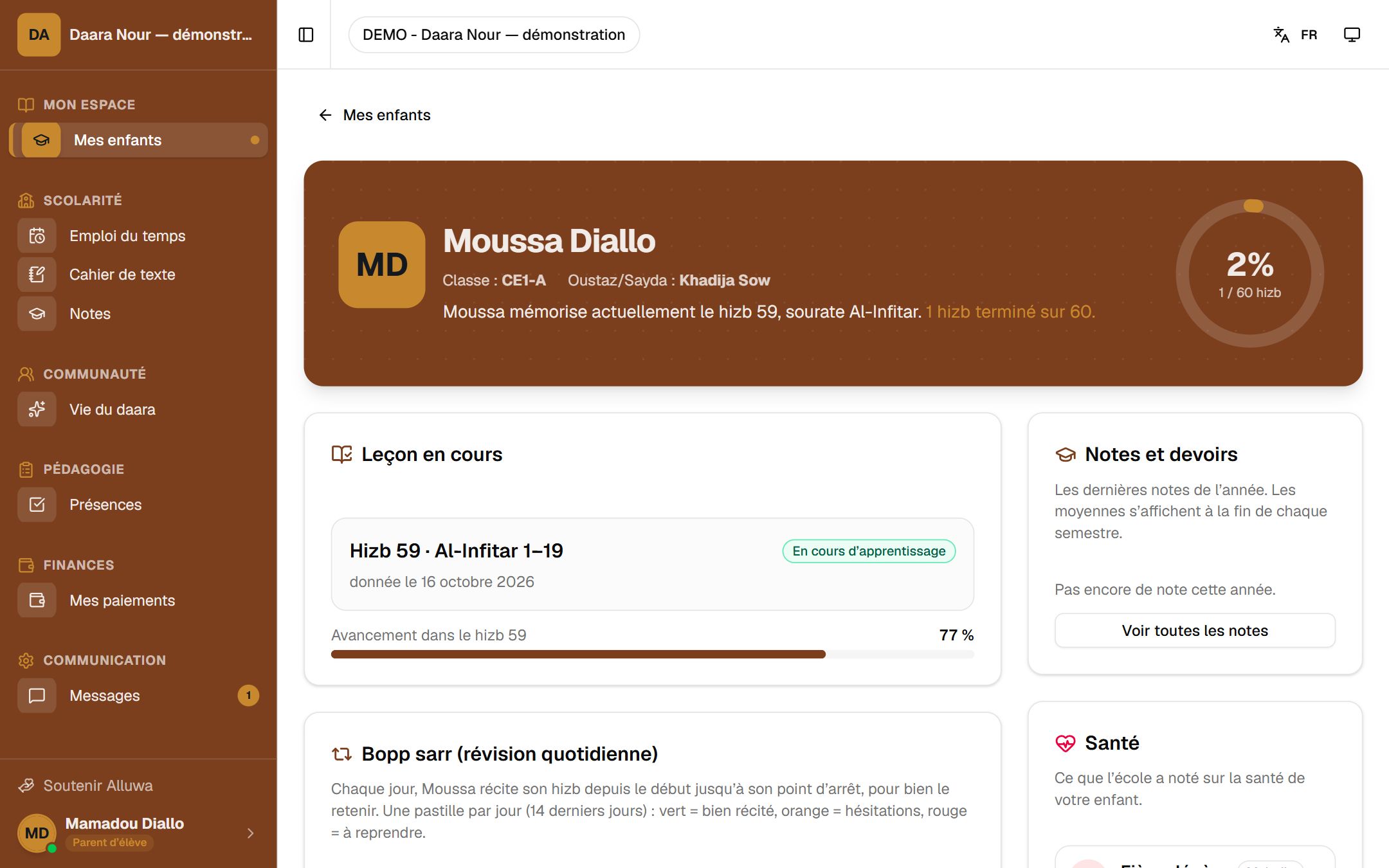
En haut de la fiche, une phrase résume où en est votre enfant, par exemple : « Moussa mémorise actuellement le hizb 59, sourate Al-Infitar. 1 hizb terminé sur 60. » Le cercle à droite montre la part du Coran déjà mémorisée.
Recommandations (Conseils IA)
Si cette fonction est activée, un encadré Recommandations apparaît sous l’en-tête de la fiche. Il vous propose des conseils pour accompagner votre enfant, au Coran comme à l’école : ses points forts et quelques pistes classées Prioritaire, Important ou À garder en tête. Le bouton Actualiser les met à jour quand les données ont changé.
Ces conseils sont produits par une intelligence artificielle (Google Gemini) à partir des indicateurs de suivi, sans le nom de votre enfant. Ils sont indicatifs et ne remplacent pas l’avis de l’oustaz/sayda ni de l’équipe pédagogique.
Leçon en cours
Vous voyez le passage que votre enfant apprend (hizb, sourate et versets), la date à laquelle la leçon a été donnée et, parfois, un mot de l’oustaz/sayda. Un badge indique où il en est :
La barre Avancement dans le hizb montre la part du hizb déjà apprise. Quand une révision générale est en cours, les hizb révisés sont indiqués. Entre deux leçons, la fiche annonce le prochain passage. Quand votre enfant a terminé le Coran, elle affiche « Coran terminé » : il ne fait plus que la mouradia.
Bopp sarr (révision quotidienne)
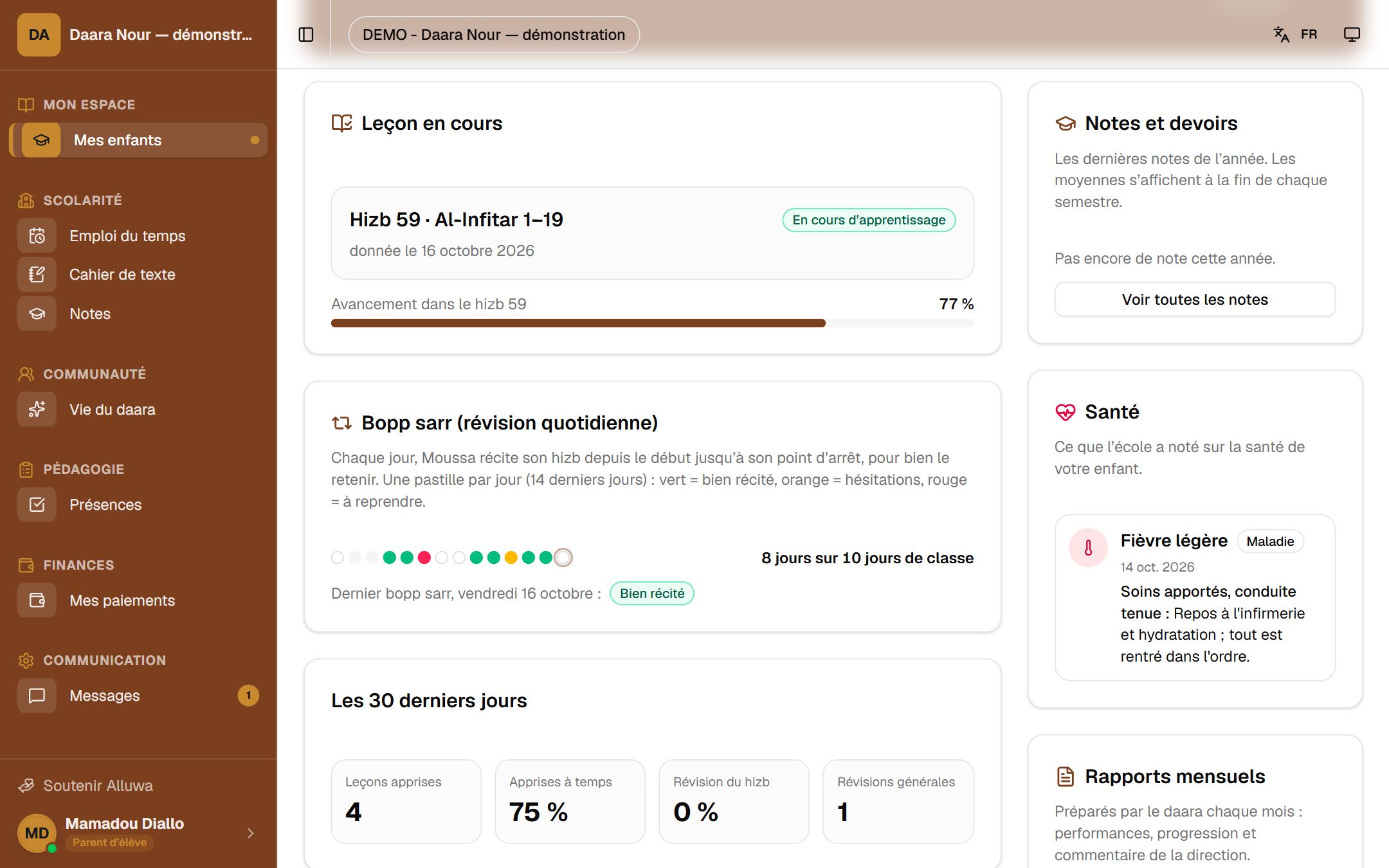
Chaque jour, votre enfant récite son hizb depuis le début jusqu’à son point d’arrêt, pour bien le retenir. La fiche montre une pastille par jour de classe sur les 14 derniers jours :
Exemple. Sous les pastilles : le nombre de jours de bopp sarr et le dernier bopp sarr, avec son appréciation.
Les 30 derniers jours
- Leçons apprises : le nombre de leçons sues pendant le mois.
- Apprises à temps : la part des leçons sues en moins de deux jours.
- Révision du hizb : la régularité de la révision du hizb terminé.
- Révisions générales : le nombre de révisions générales faites.
Carte du Coran
Chaque case est un hizb. L’apprentissage commence au hizb 60 et remonte vers le hizb 1. Touchez un hizb terminé pour voir son détail : nombre de leçons, durée, temps moyen par leçon et révisions.
Exemple d’un enfant qui a terminé les hizb 60 à 55 et apprend le hizb 54.
Rythme et leçons par hizb
Rythme des 12 dernières semaines : le nombre de leçons apprises chaque semaine, pour voir si le rythme se maintient. Leçons par hizb : les derniers hizb travaillés, avec le détail des leçons du hizb en cours (date, temps mis pour l’apprendre, commentaire).
Le reste de la fiche
- Notes et devoirs : les dernières notes de l’année (voir le chapitre 5).
- Santé : ce que l’école a noté sur la santé de votre enfant et a choisi de vous montrer.
- Rapports mensuels : préparés par le daara chaque mois (performances, progression, commentaire de la direction). Touchez Ouvrir le PDF. Le daara peut aussi vous les envoyer par email.
- Assiduité : le taux de présence sur 30 jours et les dernières absences ou retards.
- Comportement : les incidents signalés et leur suivi (En cours ou Réglé). « Aucun incident signalé. Bravo ! » s’il n’y en a pas.
- Scolarité : le reste à payer, les retards éventuels et la prochaine échéance, avec un lien vers Mes paiements.
- L’accompagner à la maison : quelques conseils simples pour soutenir sa mémorisation.
Au daara, la leçon du jour est donnée le soir et récitée le lendemain. La journée coranique commence donc à 19 h (l’heure choisie par votre daara) et se termine le lendemain à la même heure.
Tout ce qui est noté pendant cette période compte pour lundi.
Une leçon récitée mardi matin apparaît donc à la date de lundi. Ce n’est pas une erreur.
Chapitre 5
Notes et bulletins
Dans le menu, touchez Notes, puis Voir les notes sur la carte de votre enfant. Vous pouvez aussi passer par sa fiche : Voir toutes les notes.
Ce que vous voyez
- En haut : la moyenne annuelle, l’assiduité et le nombre d’incidents.
- Notes par période : pour chaque matière, les notes de devoirs et de composition, avec les coefficients. La page rappelle la règle de calcul, par exemple « composition 70 % + devoirs 30 % ». Les moyennes sont sur 10.
- Discipline et délibération : les incidents de l’année et, en fin d’année, la décision (Admis, Admis sous conditions, Redoublant…).
Quand les moyennes apparaissent-elles ?
Les notes des devoirs et des compositions apparaissent au fur et à mesure qu’elles sont saisies. Les moyennes, elles, s’affichent à la fin du semestre, quand l’école publie les résultats. D’ici là, la page indique « Moyennes à venir ». Le jour de la publication, vous recevez l’email « Résultats du semestre » avec le bouton Voir les résultats. La moyenne annuelle s’affiche à la fin de l’année.
Le bulletin
Quand le daara envoie les bulletins, vous recevez l’email « Bulletin de… » avec le bouton Consulter le bulletin. La page du bulletin s’adapte à l’écran du téléphone ; le bouton Imprimer ou enregistrer en PDF permet d’en garder une copie.
Ce lien est personnel et reste valable plusieurs semaines (la durée est rappelée dans l’email). S’il a expiré, demandez au daara de vous renvoyer le bulletin. Chaque bulletin porte un code QR qui prouve qu’il est authentique (voir le chapitre 12).
Chapitre 6
Cahier de texte et devoirs
Le cahier de texte montre, semaine par semaine, ce qui a été fait en classe et les devoirs donnés. Il est écrit par la direction et les enseignants de la classe. Si vous avez plusieurs enfants, choisissez d’abord l’enfant en haut de la page.
- Changez de semaine avec Semaine précédente, Cette semaine et Semaine suivante.
- L’onglet Séances donne la leçon du jour de chaque matière, avec parfois un document à consulter.
- L’onglet Devoirs à la maison liste le travail à faire : « Pour aujourd’hui », « Pour demain » ou « Pour le » suivi d’une date, avec les consignes et une durée estimée.
Cocher un devoir fait
Quand votre enfant a fait un devoir, cochez Fait. L’enseignant voit que le devoir a été « coché par le parent ». Vous pouvez décocher en cas d’erreur. C’est la seule chose que vous modifiez dans le cahier de texte ; le reste est en lecture seule.
Chapitre 7
Emploi du temps
La page montre la grille horaire de la classe de votre enfant pour l’année en cours : jours, heures, matières et enseignants. Si vos enfants sont dans des classes différentes, un bouton par classe apparaît en haut, avec le prénom des enfants concernés.
Le bouton Imprimer (PDF) produit une version à imprimer ou à garder sur votre téléphone.
Chapitre 8
Présences
En haut de la page, des chiffres résument l’assiduité de vos enfants : jours enregistrés, présents, absents, retards, excusés et taux de présence global (Excellent, Satisfaisant ou À améliorer).
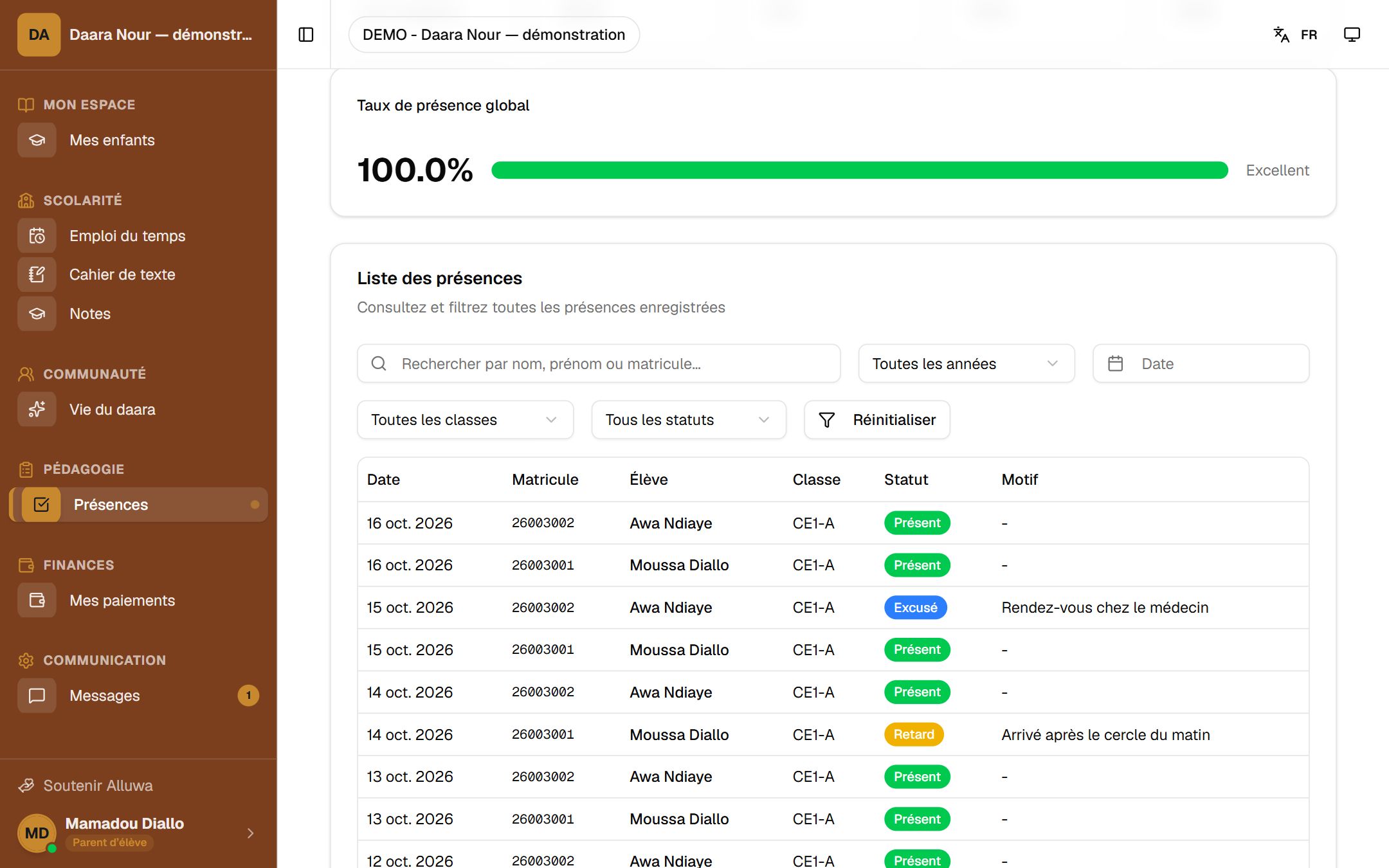
En dessous, la liste des présences détaille chaque appel. Vous pouvez la filtrer par année scolaire, par date ou par statut, et voir le motif d’une absence quand il a été noté.
Quand votre enfant est marqué absent, vous recevez l’email « Absence de… » quelques minutes après l’appel. Si l’absence est justifiée, prévenez le daara par Messages ; vous pouvez joindre la photo d’un certificat médical.
Chapitre 9
Messages et annonces
Dans Alluwa, vous écrivez à l’administration du daara. Elle vous répond et fait le lien avec l’oustaz/sayda et les enseignants. La conversation est partagée par toute l’administration : la personne disponible vous répond, même en l’absence de la directrice ou du directeur.
Écrire un message
- Dans Messages, onglet Messages, touchez Nouveau message.
- À la question « À qui écrivez-vous ? », repérez le nom de l’enfant concerné (« Enfant concerné : … ») et touchez la carte L’administration en dessous.
- Donnez un Objet clair (par exemple « absence de demain » ou « question sur une leçon »), puis écrivez votre Message.
- Touchez Envoyer le message.
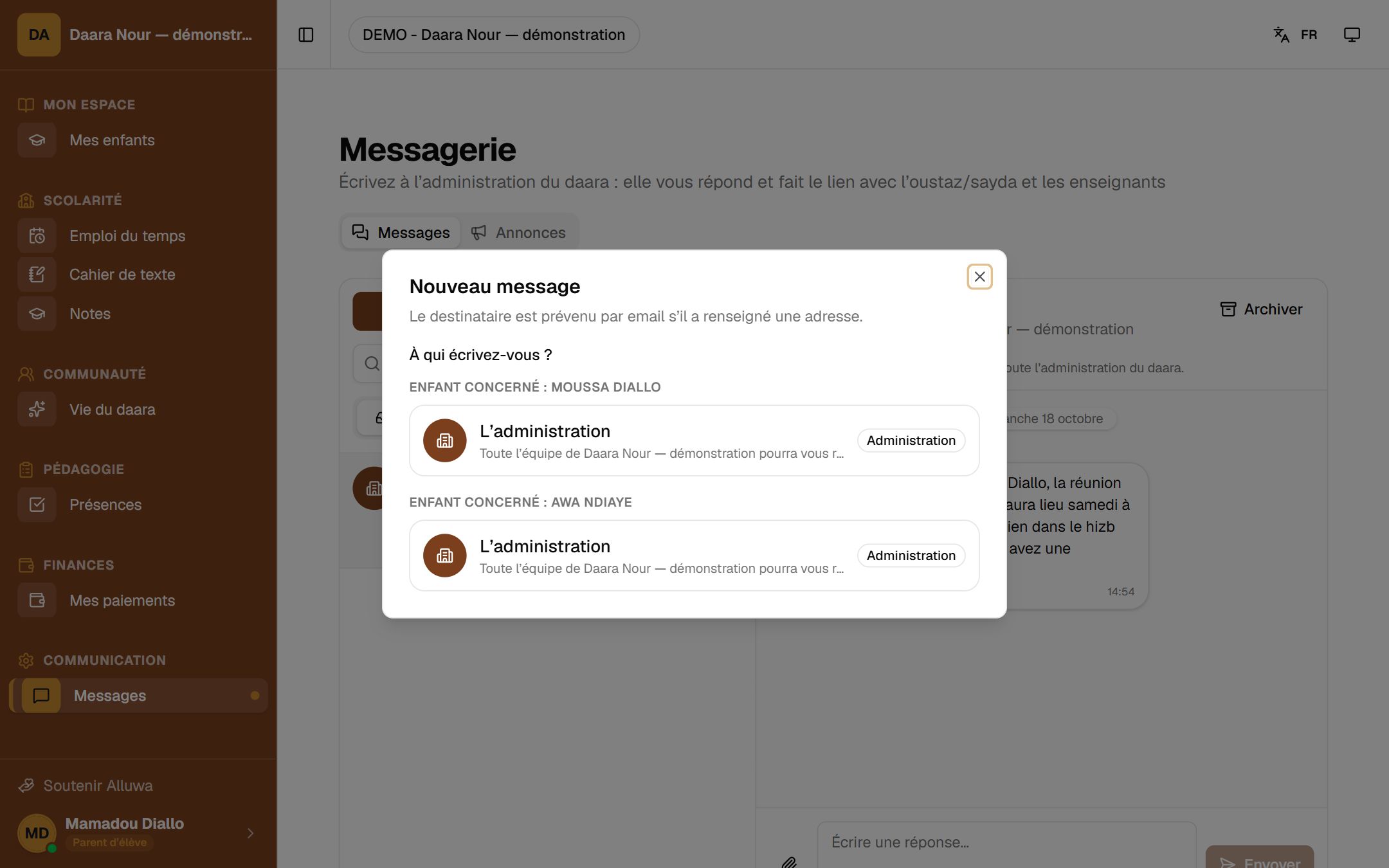
Pièce jointe : Joindre une photo ou un PDF accepte les photos (jpg, png, webp, 10 Mo au plus) et les PDF (20 Mo au plus).
Suivre une conversation
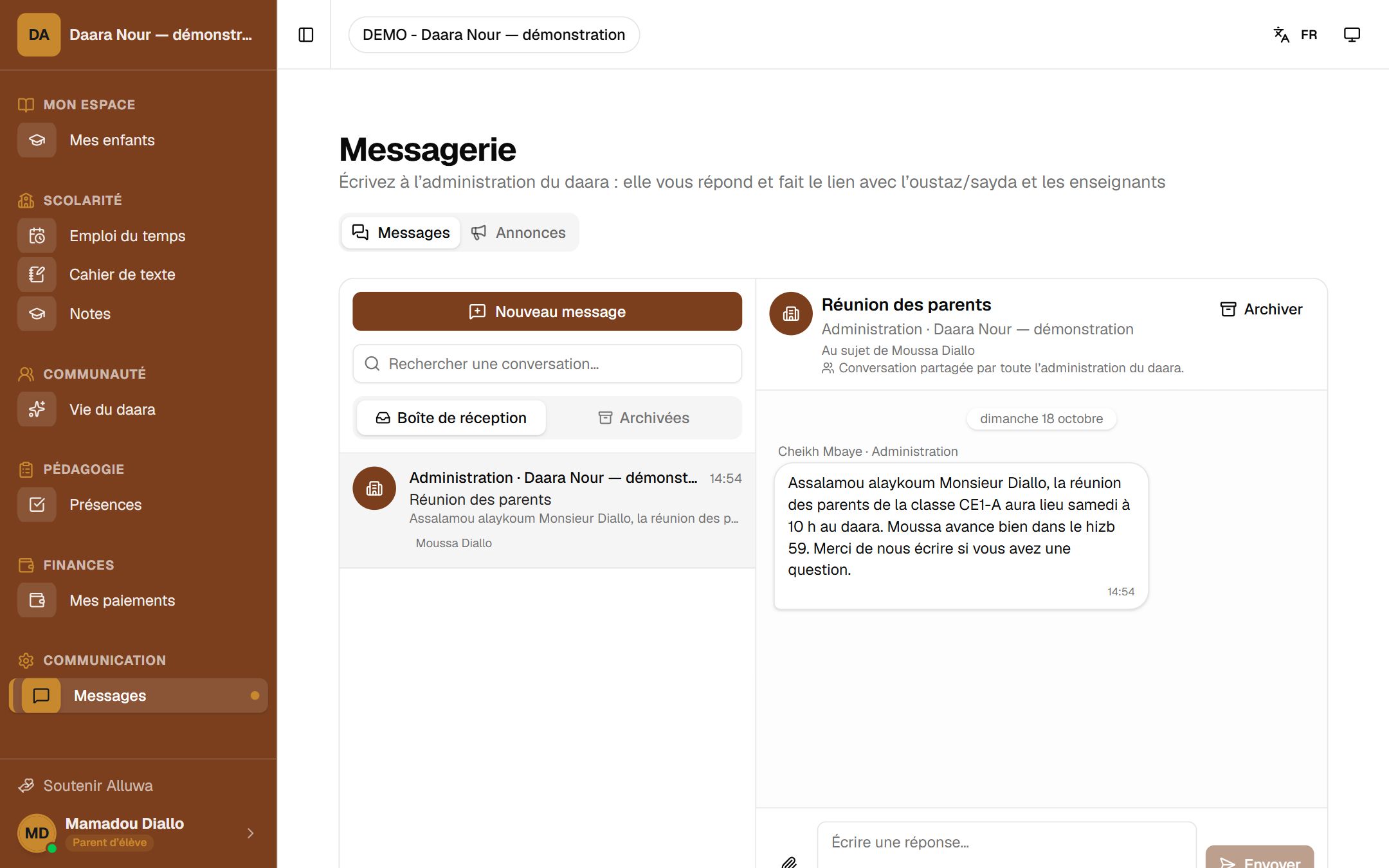
- Sous vos messages, « Envoyé » puis « Vu » quand l’administration les a lus.
- Pour répondre, écrivez dans « Écrire une réponse… » puis touchez Envoyer. Sur un ordinateur, Ctrl + Entrée envoie aussi.
- Archiver range une conversation terminée. Vous la retrouvez dans Archivées et pouvez la Remettre dans la boîte.
- Quand l’administration vous écrit, vous recevez l’email « Nouveau message » avec le bouton Lire et répondre. Un seul email est envoyé tant que vous n’avez pas relu la conversation.
Les annonces
L’onglet Annonces rassemble les informations envoyées par le daara à toutes les familles ou à une classe : réunions, sorties, fêtes, fermetures. Les annonces non lues sont signalées, et la pastille du menu les compte avec les messages.
Chapitre 10
Vie du daara
L’équipe y partage les activités de vos enfants : ateliers, sorties, séances de Coran, fêtes. Chaque activité peut contenir des photos et des vidéos.
- Touchez J’aime ou Commenter pour réagir. Vos commentaires sont visibles par les familles concernées et par l’équipe.
- Voir plus d’activités affiche les plus anciennes.
- L’onglet Infos aux familles, quand le daara l’a rempli, donne les informations qu’il réserve aux familles (horaires, règlement, contacts…).
C’est un espace privé : ces photos ne sont visibles que par les familles du daara et l’équipe, jamais sur le site public. Merci de ne pas diffuser ailleurs les photos où apparaissent d’autres enfants.
Chapitre 11
Mes paiements
Une carte par enfant montre la situation de l’année : À jour, ou le reste à payer avec la part en retard, et le total déjà payé sur le total dû.
Les échéances
Chaque échéance (inscription, mensualités, frais divers) est listée avec sa date limite (« avant le… »), son montant et son état :
Vos reçus
Dans Mes reçus, chaque paiement apparaît avec son montant et son moyen (espèces, Wave, Orange Money, Free Money, virement, chèque). Le bouton Reçu suivi de son numéro ouvre le reçu officiel en PDF, à imprimer ou à garder. Après chaque paiement enregistré par le daara, le reçu vous est aussi envoyé par email.
Payer en ligne
Si votre daara propose le paiement en ligne, un bouton Payer en ligne apparaît sur la carte de votre enfant.
- Touchez Payer en ligne et cochez les échéances à régler. Le total s’affiche.
- Si le daara le prévoit, des frais de paiement en ligne s’ajoutent ; ils sont indiqués avant de payer et ne figurent pas sur le reçu.
- Touchez Payer suivi du montant. Vous arrivez sur la page sécurisée de PayTech : choisissez Wave, Orange Money, Free Money ou la carte bancaire, et suivez les instructions.
- De retour dans Alluwa, un message confirme le paiement et donne le numéro du reçu. Les échéances passent à « Payé ».
Si le message dit « confirmation en cours », patientez quelques minutes puis rouvrez la page. « Paiement annulé » signifie qu’aucune somme n’a été prélevée.
Vous pouvez toujours payer directement au daara. En cas d’impayé, le daara peut vous envoyer un rappel de paiement par email ; si vous avez déjà payé, n’en tenez pas compte.
Chapitre 12
Vérifier un document
Chaque reçu, bulletin, rapport ou certificat émis par Alluwa porte un code QR et un code de 12 caractères. N’importe qui peut vérifier qu’il est authentique, par exemple une autre école à qui vous présentez un bulletin.
- Scannez le code QR avec l’appareil photo du téléphone, ou ouvrez alluwa.org/verifier.
- Si besoin, saisissez le code de 12 caractères, puis Vérifier.
« Document remplacé » signifie qu’une version plus récente existe : demandez-la au daara. Par discrétion, la page n’affiche que le prénom et l’initiale du nom de l’élève.
Chapitre 13
Les emails du daara
Les emails partent de la plateforme Alluwa au nom de votre daara. Ajoutez l’expéditeur à vos contacts pour qu’ils n’arrivent pas dans les courriers indésirables.
| Quand le recevez-vous ? | |
|---|---|
| Votre espace parents | À l’ouverture de votre compte : identifiant et lien pour créer votre mot de passe (7 jours). |
| Votre mot de passe | Après « Mot de passe oublié », ou quand le daara vous envoie un nouveau lien (48 heures). |
| Inscription confirmée | Quand l’inscription de votre enfant est acceptée : classe, matricule, frais. |
| Absence de… | Quand votre enfant est marqué absent. |
| Information disciplinaire | Quand un incident est enregistré et que le daara choisit de vous prévenir. |
| Santé de… | Quand l’école note un événement de santé et choisit de vous prévenir. |
| Rapport mensuel | Quand le daara envoie le rapport du mois : progression de votre enfant, en PDF. |
| Résultats du semestre | Quand l’école publie les moyennes. |
| Bulletin de… | Quand le daara envoie les bulletins : lien pour le consulter. |
| Reçu de paiement | Après chaque paiement, avec le reçu officiel en PDF. |
| Rappel de paiement | Quand une échéance reste impayée. |
| Sortie mensuelle | Avant le week-end de sortie, avec la date à laquelle récupérer votre enfant. |
| Nouveau message | Quand l’administration vous écrit dans la messagerie. |
| Information du daara | Pour une annonce envoyée à toutes les familles ou à une classe. |
Aucun email ne vous demandera jamais votre mot de passe. Les liens d’Alluwa mènent toujours à alluwa.org.
Chapitre 14
Profil, langue et affichage
Mon profil
En bas du menu, touchez votre nom puis Mon profil.
- Informations personnelles : votre prénom, votre nom et votre adresse email. Gardez l’email à jour : c’est là que le daara vous écrit.
- Mot de passe : saisissez le mot de passe actuel, le nouveau (8 caractères au moins) et sa confirmation, puis Changer le mot de passe.
- Langue de l’interface : la plateforme et le site du daara s’affichent dans la langue choisie.
Pour changer votre numéro de téléphone ou une information sur votre enfant, écrivez à l’administration : ces données sont tenues par le daara.
Langue
L’icône de langue, en haut de l’écran, propose Français, English et العربية. En arabe, l’écran se lit de droite à gauche et le menu passe à droite.
Mode sombre
Le bouton d’affichage, en haut à droite de l’écran, passe en affichage sombre, plus reposant le soir.
Enfants dans plusieurs daaras
Si votre compte est relié à plusieurs daaras de la plateforme, la page Mes enfants regroupe vos enfants par daara. En ouvrant la fiche d’un enfant, l’espace prend les couleurs et les informations de son daara (vie du daara, messages). Vous pouvez aussi changer de daara avec le sélecteur en haut de l’écran.
Chapitre 15
Confidentialité
- Vous ne voyez que vos enfants. Les autres familles ne voient pas leurs informations, ni les vôtres.
- Vos coordonnées ne sont visibles que par l’administration du daara.
- Les photos de la vie du daara restent dans l’espace privé et ne sont jamais publiées sur le site public.
- Pour les recommandations IA, ni le nom, ni le matricule, ni les parents, ni le suivi médical ne sont transmis ; les moyennes pas encore publiées non plus.
- Dans le suivi de santé, vous voyez ce que l’école a choisi de partager avec vous.
Chapitre 16
Questions fréquentes
La page affiche « Aucun enfant n’est encore rattaché à votre compte ».
Votre compte existe mais n’est pas encore relié à votre enfant. Contactez le daara pour qu’il fasse le lien.
Je n’ai pas reçu l’email pour créer mon mot de passe.
Regardez dans les courriers indésirables. Vérifiez avec le daara l’adresse email enregistrée, puis demandez-lui un nouveau lien. Vous pouvez aussi utiliser « Mot de passe oublié » si vous connaissez votre identifiant.
J’ai oublié mon identifiant.
Dans « Mot de passe oublié », saisissez votre adresse email à la place de l’identifiant : l’email reçu rappelle votre identifiant. Sans email, demandez-le au daara.
Les moyennes de mon enfant n’apparaissent pas.
C’est normal avant la fin du semestre. Les notes s’affichent au fur et à mesure, les moyennes seulement quand l’école publie les résultats. Vous recevez alors un email.
La leçon récitée ce matin apparaît à la date d’hier.
La journée coranique commence à 19 h et dure jusqu’au lendemain 19 h. Une leçon récitée le matin compte pour la journée qui a commencé la veille au soir (voir le chapitre 4).
L’emploi du temps ou le cahier de texte est vide.
Soit votre enfant n’est inscrit dans aucune classe de l’école (suivi au Coran seulement), soit la classe n’a pas encore été remplie pour la semaine. En cas de doute, écrivez à l’administration.
J’ai payé au daara mais je ne vois pas le paiement.
Le paiement apparaît dès que le daara l’a enregistré ; vous recevez alors le reçu par email. S’il manque après quelques jours, écrivez à l’administration en précisant la date et le montant.
J’ai été débité en ligne mais l’échéance n’est pas « Payé ».
La confirmation de PayTech peut prendre quelques minutes. Rouvrez la page Mes paiements un peu plus tard. Si rien ne change, écrivez à l’administration avec la date, le montant et le moyen de paiement utilisés.
Une information sur mon enfant est fausse.
Écrivez à l’administration depuis Messages en indiquant la correction. Les informations de l’élève sont tenues par le daara.
Je change de téléphone.
Rien à faire de particulier : ouvrez alluwa.org sur le nouveau téléphone et connectez-vous avec votre identifiant et votre mot de passe.
Besoin d’aide ?
Écrivez à l’administration du daara de votre enfant depuis Messages, ou passez à son secrétariat. Pour une question sur une leçon de Coran ou un devoir, l’administration transmet à l’oustaz/sayda ou à l’enseignant.